
Εξυπηρέτηση πελατών
Πώς μπορώ να επανεγκαταστήσω το λειτουργικό σύστημα (OS) στο VPS μου;
Αν επιθυμείς να εγκαταστήσεις ένα νέο λειτουργικό σύστημα (OS) στο VPS πακέτο σου, μπορείς να το κάνεις εύκολα μέσω του περιβάλλοντος διαχείρισης του λογαριασμού σου, ακολουθώντας τα παρακάτω βήματα.
Τι πρέπει να γνωρίζεις πριν ξεκινήσεις
Η διαδικασία επανεγκατάστασης του λειτουργικού συστήματος μπορεί να είναι απαραίτητη σε περιπτώσεις όπως: αλλαγή διανομής Linux, αντιμετώπιση σφαλμάτων ή πλήρες format του server
Η επανεγκατάσταση λειτουργικού συνεπάγεται πλήρες format του server, δηλαδή:
- Όλα τα υπάρχοντα δεδομένα και ρυθμίσεις θα διαγραφούν οριστικά
- Το νέο λειτουργικό θα εγκατασταθεί καθαρά, αντικαθιστώντας το προηγούμενο
Συνιστάται η δημιουργία backup πριν ξεκινήσεις.
Βήμα-Βήμα: Επανεγκατάσταση λειτουργικού συστήματος (OS)
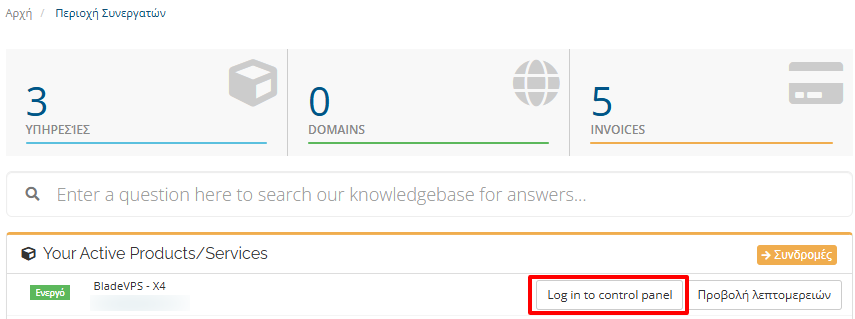
- Από τις ενεργές υπηρεσίες, εντόπισε το πακέτο VPS που θέλεις να διαχειριστείς και πάτησε Login to control panel.
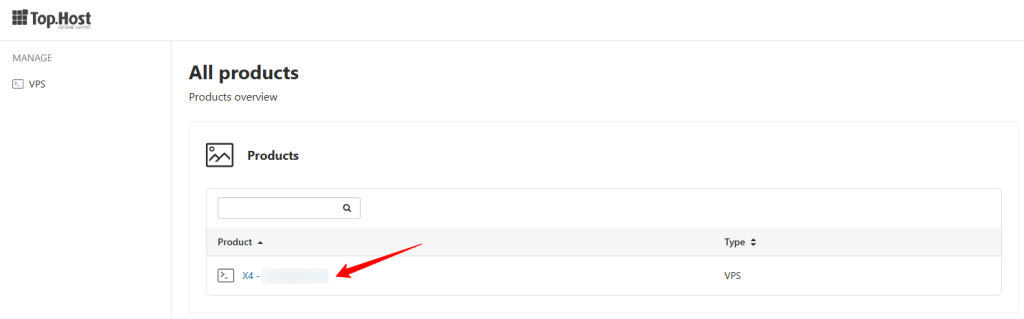
- Από το αριστερό πλαϊνό μενού, επίλεξε VPS και στη συνέχεια το πακέτο που θέλεις να διαχειριστείς.
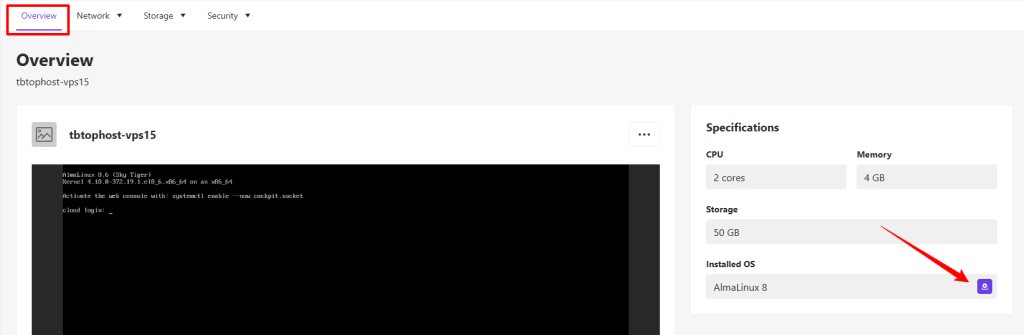
- Από την καρτέλα Overview, επίλεξε την επιλογή Installed OS.
Διάλεξε το λειτουργικό σύστημα που θέλεις να εγκαταστήσεις από τη λίστα με τα διαθέσιμα OS (π.χ. Ubuntu, Debian, AlmaLinux κ.ά.)
- Αν επιλέξεις λειτουργικό μαζί με control panel (Plesk/ cPanel):
Μέσα από το terminal interface που εμφανίζεται:
- Όρισε τις ρυθμίσεις δικτύου
- Δημιούργησε νέο χρήστη και κωδικό πρόσβασης
- Επίλεξε (προαιρετικά) προδιαμορφωμένα templates για εφαρμογές όπως:
- Nginx
- Monitoring tools
- File servers
- Εαν επιλέξεις λειτουργικό χωρίς control panel, θα χρειαστεί να ρυθμίσεις SSH keys και να εισάγεις το public key σου. Για περισσότερες πληροφορίες δες αναλυτικά εδώ.
- Μόλις ολοκληρωθεί η διαδικασία εγκατάστασης, προχώρησε σε επανεκκίνηση (reboot) του VPS. Μετά το reboot, το νέο λειτουργικό είναι έτοιμο προς χρήση
ΣΗΜΑΝΤΙΚΟ: Η διαδικασία εγκατάστασης θα διαγράψει όλα τα υπάρχοντα αρχεία και ρυθμίσεις του server.
Δεν είναι δυνατή η επαναφορά, εκτός εάν έχεις προηγουμένως δημιουργήσει αντίγραφο ασφαλείας.
Πώς δημιουργώ SSH Keys;
Ανάλογα με το λειτουργικό σύστημα που έχεις εγκαταστήσει, θα χρειαστεί να δημιουργήσεις SSH Keys για να μπορείς να συνδεθείς μέσω SSH στο hosting σου.
Δημιουργία SSH Keys
- Linux / macOS: άνοιξε το terminal.
- Windows: άνοιξε το Command Line (CMD) ή το PowerShell.
Εκτέλεσε την παρακάτω εντολή:
ssh-keygen -t rsa -b 4096 -C "my_email@example.com"Βήματα
- Θα σου ζητηθεί να ορίσεις πού θα αποθηκευτεί το key.
- Πάτησε Enter για το προεπιλεγμένο path:
~/.ssh/id_rsa.
- Πάτησε Enter για το προεπιλεγμένο path:
- Για επιπλέον ασφάλεια, μπορείς να εισάγεις μια φράση κλειδί (passphrase).
- Εναλλακτικά, πάτησε Enter για να το αφήσεις κενό.
- Δημιουργούνται δύο αρχεία:
- Private key:
id_rsa→ χρησιμοποιείται για σύνδεση SSH. - Public key:
id_rsa.pub→ προστίθεται στον server/VPS κατά την εγκατάσταση.
- Private key:
Χρήση
- Κατά την επανεγκατάσταση λειτουργικού στο VPS: εισάγεις το public key (id_rsa.pub).
- Κατά τη σύνδεση μέσω SSH: θα χρειαστείς το private key (id_rsa).
Δεν έχετε βρει αυτό που ψάχνετε?
Επικοινωνήστε με τους ειδικούς μας, θα χαρούν να σας βοηθήσουν!
Επικοινωνήστε μαζί μας