
Εξυπηρέτηση πελατών
Οδηγός standalone εγκατάστασης Acronis Backup σε Windows VPS
Ο παρακάτω οδηγός περιγράφει τη διαδικασία εγκατάστασης του Acronis Cyber Protect Agent σε VPS με λειτουργικό σύστημα Windows, χωρίς χρήση control panel, μέσω απευθείας σύνδεσης στον server.
Η εγκατάσταση πραγματοποιείται μέσω του CloudEvo Console και απαιτεί στοιχεία πρόσβασης που παρέχονται από το Τμήμα Υποστήριξης.
Προϋποθέσεις
Πριν ξεκινήσεις, βεβαιώσου ότι:
- Έχεις πρόσβαση στο VPS μέσω Remote Desktop (RDP)
- Διαθέτεις στοιχεία σύνδεσης στο CloudEvo Console, τα οποία σου έχουν δοθεί από το support
- Το VPS χρησιμοποιεί Windows λειτουργικό σύστημα
Βήμα 1: Σύνδεση στο VPS μέσω Remote Desktop
Συνδέσου στον Windows server χρησιμοποιώντας Remote Desktop Connection (RDP) με τα στοιχεία πρόσβασης του VPS σου.
Αν δεν είσαι εξοικειωμένος με τη χρήση του Remote Desktop, μπορείς να συμβουλευτείς τον σχετικό οδηγό στη γνωσιακή βάση αλλά και τον επίσημο οδηγό εδώ.
Βήμα 2: Σύνδεση στο CloudEvo Console
Από τον browser του VPS:
- Μεταβές στο CloudEvo Console
- Συνδέσου χρησιμοποιώντας τα στοιχεία πρόσβασης που σου έχουν δοθεί από το support
Βήμα 3: Αποδοχή των Legal Terms
Κατά την πρώτη είσοδο στο CloudEvo Console:
- Διάβασε και αποδέξου τους Όρους Χρήσης (Legal Terms) για να συνεχίσεις
Βήμα 4: Επιλογή workload προς προστασία
Στην ενότητα Select workloads to protect:
- Επίλεξε Windows
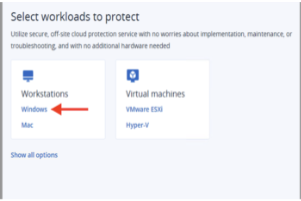
Η επιλογή αυτή αφορά το λειτουργικό σύστημα του VPS και καθορίζει τον κατάλληλο Agent που θα εγκατασταθεί.
Βήμα 5: Λήψη και εκκίνηση του Acronis Agent
Μετά την επιλογή:
- Κατεβαίνει αυτόματα το αρχείο
CyberProtect_AgentForWindows_web - Το αρχείο αποθηκεύεται στον φάκελο Downloads του server
Για να ξεκινήσεις την εγκατάσταση:
- Μετάβαλε στον φάκελο Downloads
- Κάνε διπλό κλικ στο αρχείο για να ξεκινήσει ο installer

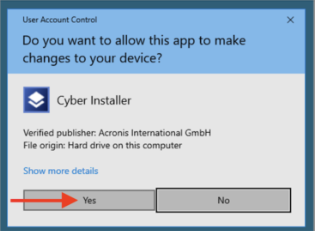
Βήμα 6: Επιβεβαίωση εγκατάστασης
Κατά την εκκίνηση του installer:
- Όταν εμφανιστεί το μήνυμα αδειοδότησης/ασφάλειας των Windows, επίλεξε Yes
Βήμα 7: Εκκίνηση εγκατάστασης
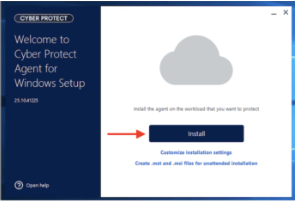
Στο παράθυρο του installer:
- Πάτησε το κουμπί Install για να ξεκινήσει η εγκατάσταση του Acronis Agent
Η διαδικασία διαρκεί λίγα λεπτά.
Βήμα 8: Register Workload
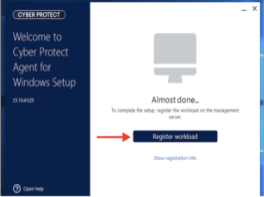
Μετά την ολοκλήρωση της εγκατάστασης:
- Επίλεξε Register Workload
Με αυτό το βήμα γίνεται η αντιστοίχιση (registration) του Agent με το Acronis endpoint στο CloudEvo.
Βήμα 9: Επιβεβαίωση μέσω browser
Θα εμφανιστεί ένα popup παράθυρο στον browser:
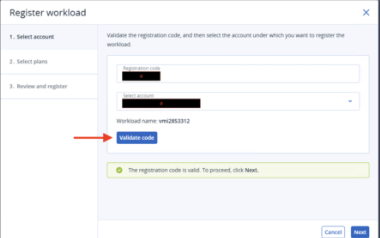
- Πάτησε Validate
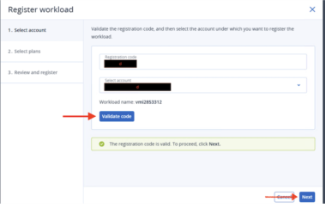
- Στη συνέχεια, πάτησε Next
Βήμα 10: Ολοκλήρωση διαδικασίας
Συνέχισε πατώντας ξανά Next, όπου ζητηθεί.
Η διαδικασία σύνδεσης και ενεργοποίησης του Agent ολοκληρώνεται αυτόματα.
Βήμα 11: Ολοκλήρωση εγκατάστασης
Η standalone εγκατάσταση του Acronis Backup Agent στο Windows VPS έχει πλέον ολοκληρωθεί.
Το VPS εμφανίζεται στο CloudEvo Console και είναι έτοιμο για:
- Δημιουργία backup plans
- Εκτέλεση backups
- Παρακολούθηση κατάστασης προστασίας
Δεν έχετε βρει αυτό που ψάχνετε?
Επικοινωνήστε με τους ειδικούς μας, θα χαρούν να σας βοηθήσουν!
Επικοινωνήστε μαζί μας